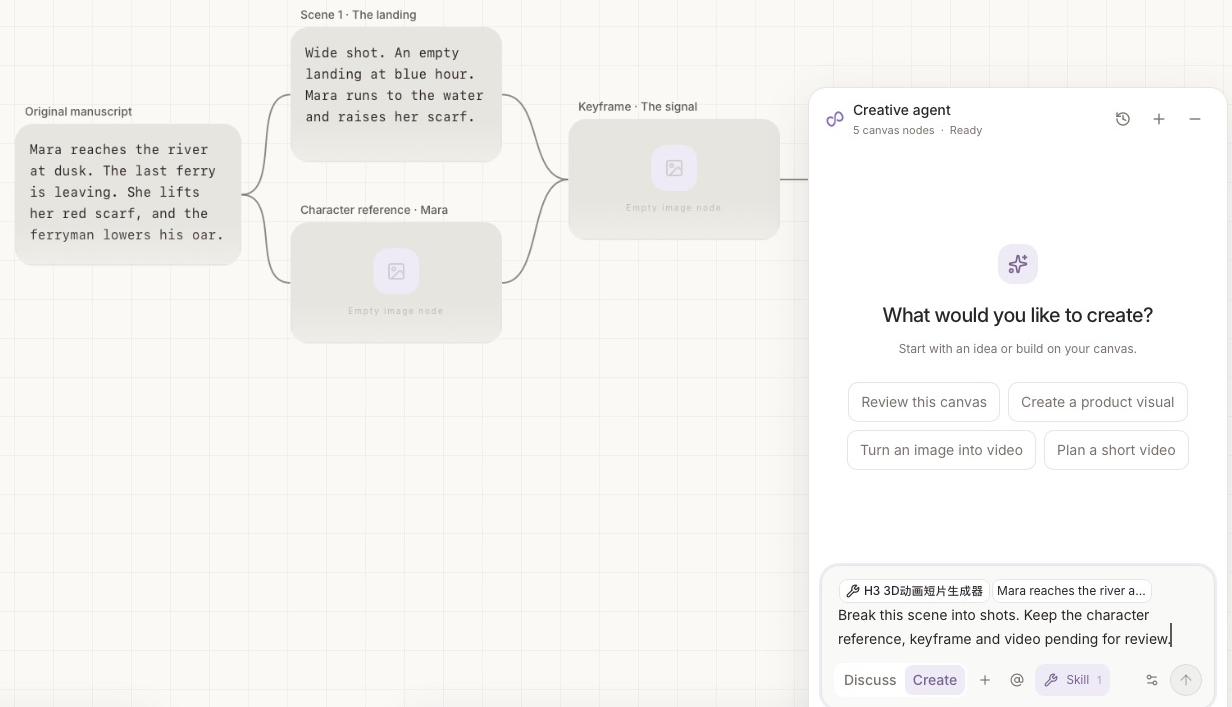
Break this scene into shots. Keep the character reference, keyframe and video pending for review.01讓每個鏡頭都能連回原稿
把故事放進一個文字節點。打開畫布右下角的「創作助手」,在輸入框打 @,選取原稿。先用「討論」問問故事在哪裡換了場景、哪裡換了主要人物。你可以先讀它建議的分場,畫布會保持原樣。
02依短片類型選擇技能
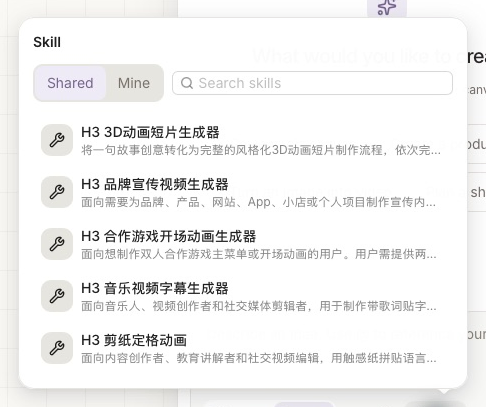
點輸入區的「技能」,在「通用」中找目錄原名「H3 3D动画短片生成器」。它會先確認片長和畫面比例,再整理故事大綱、角色卡、場景和鏡頭表。選取技能會把這套指引附在目前的草稿上。準備搭分鏡時,切到「創作」,再送出下方這類請求。
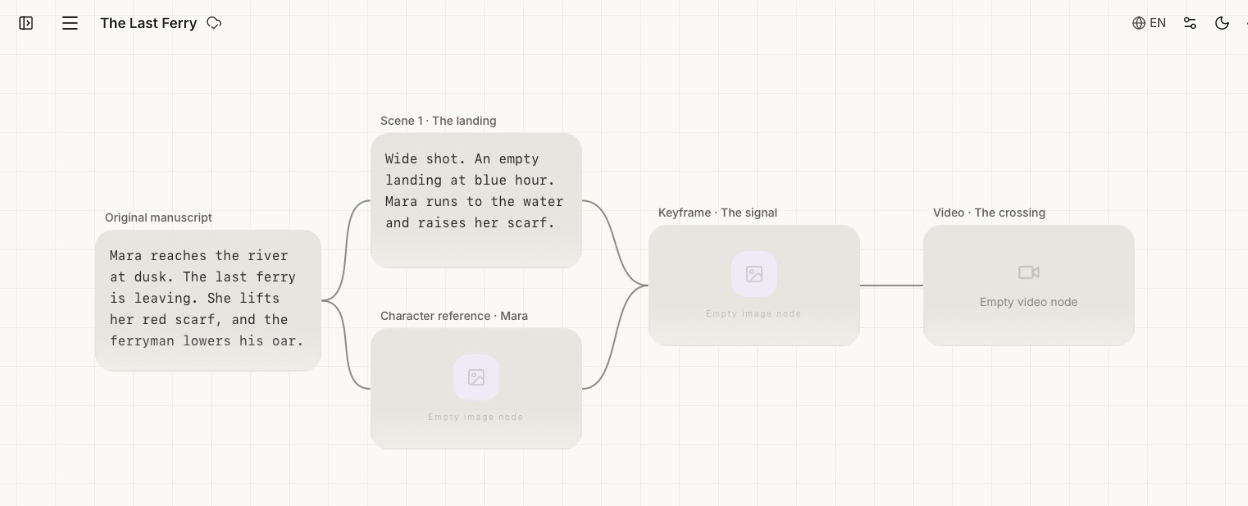
沿用我引用的原稿節點,整理出五段章節文字和一個共用的角色參考圖位置。每章放一個關鍵影格節點和一個影片節點。把原稿連到各章節,讓每個關鍵影格接收對應章節和角色參考,再從關鍵影格連向對應的影片節點。先將媒體節點留在待生成狀態,等我審完分鏡再選要生成的素材。
03一次建立分鏡的請求,畫布上多了什麼?
另一次武俠故事專案實測從畫布上的 5 個節點開始。一個文字請求新增了 16 個節點,包括 5 段章節文字、1 個角色參考圖位置、5 個關鍵影格位置和 5 個影片位置。新增節點間共有 20 條連線,另有 6 條連回原稿。工作區顯示全部 21 個節點已儲存至雲端,圖像和影片位置都還留白,可以先審分鏡。
04生成前,先順著一個鏡頭的連線看一遍
選一個關鍵影格,沿輸入連線往回看。它對應哪一章,用哪張角色參考圖?再讀它連到的影片節點,看看動作怎麼開始。如果你希望渡口這場戲以 Mara 舉起紅圍巾的手部特寫開場,就把這個動作寫進鏡頭描述。確認後再選要執行的圖片或影片節點,查看畫面顯示的點數。
工作流常見問題
可以重複使用自己的分鏡方法嗎?
可以。把每次做分鏡都要檢查的構圖、運鏡和必須留在畫面裡的物件寫下來,匯入成個人技能。下次開畫布時從「我的」選取,就能用同一套方法處理不同原稿和參考圖。
這次有記錄的建圖用了多少點數?
這次實測中,助手的一次文字請求使用 2 點,送出的媒體任務數是 0。製作自己的畫布時,請查看所選文字模型的目前費率。之後決定生成的圖片或影片,另依對應節點顯示的價格計算。